使用了python-telegram-bot这个库,在写到消息事件时发现无论如何都接收不到群组消息。privacy mode也关闭了,哪怕监听all也依然接收不到群组消息。
绝望之际,尝试将bot设置为admin。然后就能接收消息了….
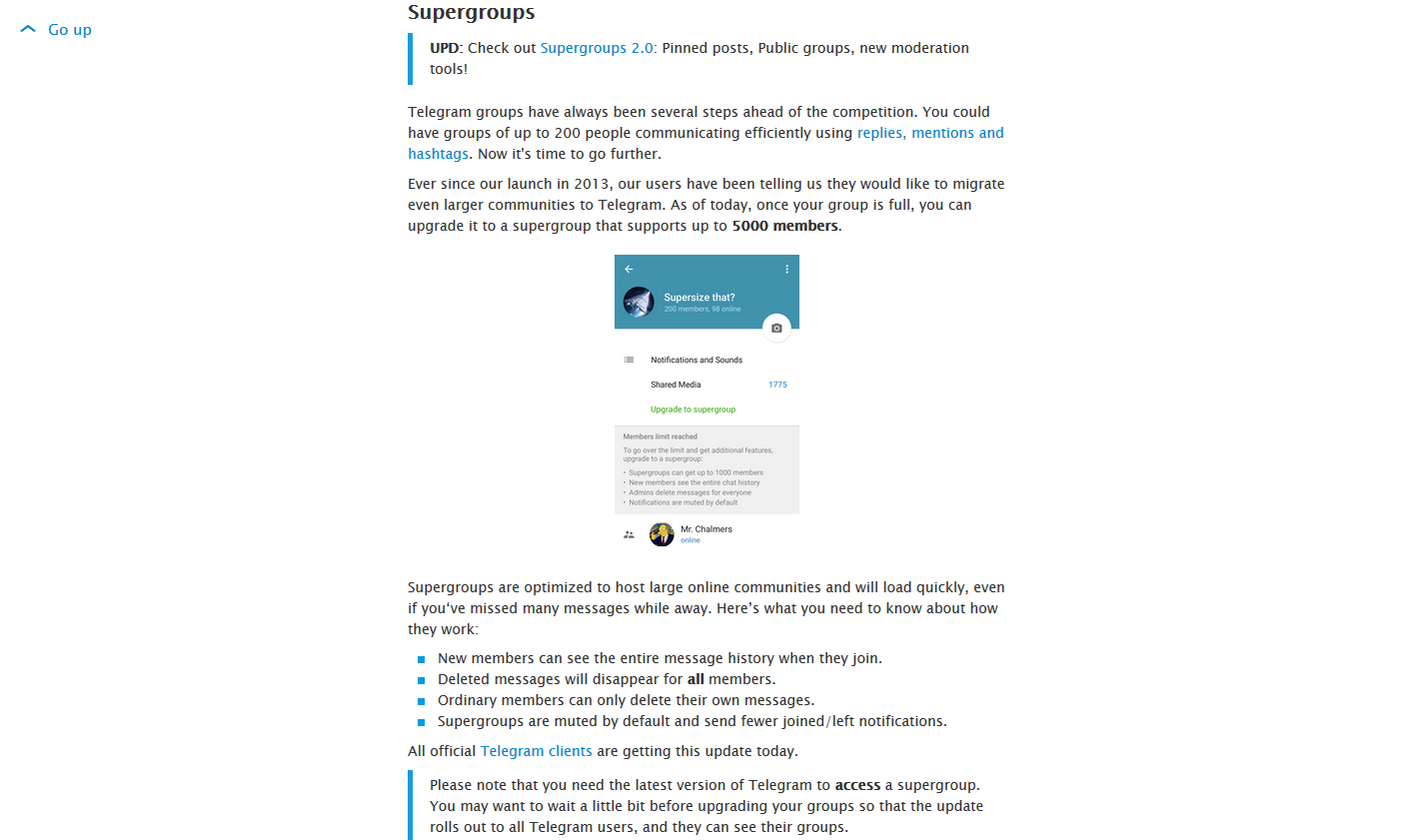
后来搜索后得知,如果群组为Supergroups(如图),则需要将bot设置为admin。否则将只能接收到以斜杠开头的命令事件。
Time Flies
使用了python-telegram-bot这个库,在写到消息事件时发现无论如何都接收不到群组消息。privacy mode也关闭了,哪怕监听all也依然接收不到群组消息。
绝望之际,尝试将bot设置为admin。然后就能接收消息了….
后来搜索后得知,如果群组为Supergroups(如图),则需要将bot设置为admin。否则将只能接收到以斜杠开头的命令事件。
8月9日更新:
今天又出现了相同的问题,于是在我尝试卸载apkpure后问题解决。最终得出结论:
除去网络因素发生这种问题一般都是第三方应用市场的锅!!!
珍爱菜市场,请远离第三方商店😌
(原文)
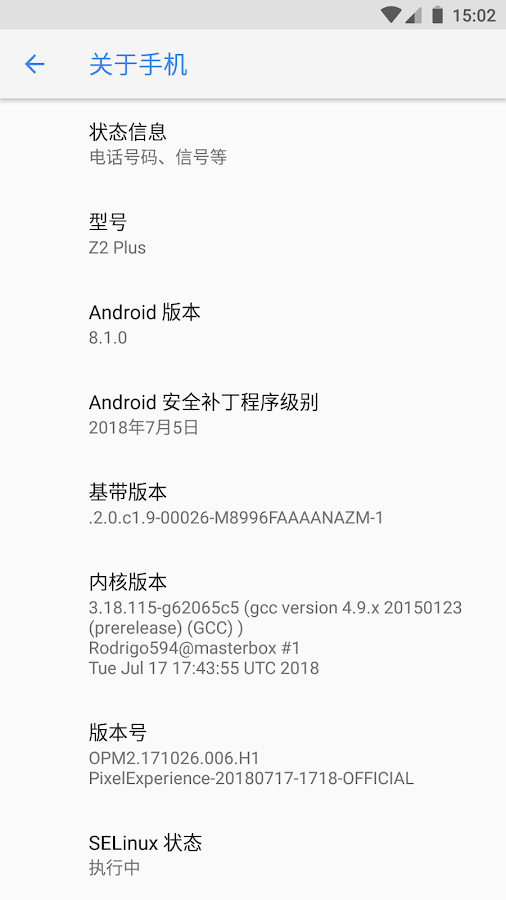
系统:Pixel Experience / Android 8.1
今天手机的play商店莫名其妙的下不了应用了,所有应用的下载/更新均会卡在”下载中”。Google官方文档里给出的解决方案根本没用,尝试重置应用偏好设置也没有解决。最后在某论坛看到有人说卸载所有第三方应用市场也许能解决问题,于是在我将没事瞎装的F-Droid卸载后!!!
问题终于得到了解决。
珍爱菜市场 请远离第三方商店。
*F-Droid 是一个针对 Android 平台的产品目录。安装客户端之后,可查找并安装各种 FOSS (Free and Open Source Software:自由开源软件)应用程序。通过它,用户可非常方便地跟踪、浏览与安装应用更新。
Pixel Experience是一款基于AOSP的ROM,其集成了Google应用与Pixel特性,享受最接近Pixel的原生体验。
用到的文件:
因最近zuk开发者将/factory分区重命名为/vendor,必须刷入分区包与新的rec(Treble TWRP),否则将会提示failed to update vendor image并报错error 7导致刷入失败。
更加详细的解释请访问XDA原贴:https://forum.xda-developers.com/lenovo-zuk-z2/how-to/z2plus-treble-roms-flashing-reverting-t3778287
至此,分区包刷入完毕。
现在即可刷入Pixel Experience,推荐在twrp中开启ADB Sideload以连接电脑进行adb线刷。
ROM内置谷歌套件,请勿重复刷入opengapps
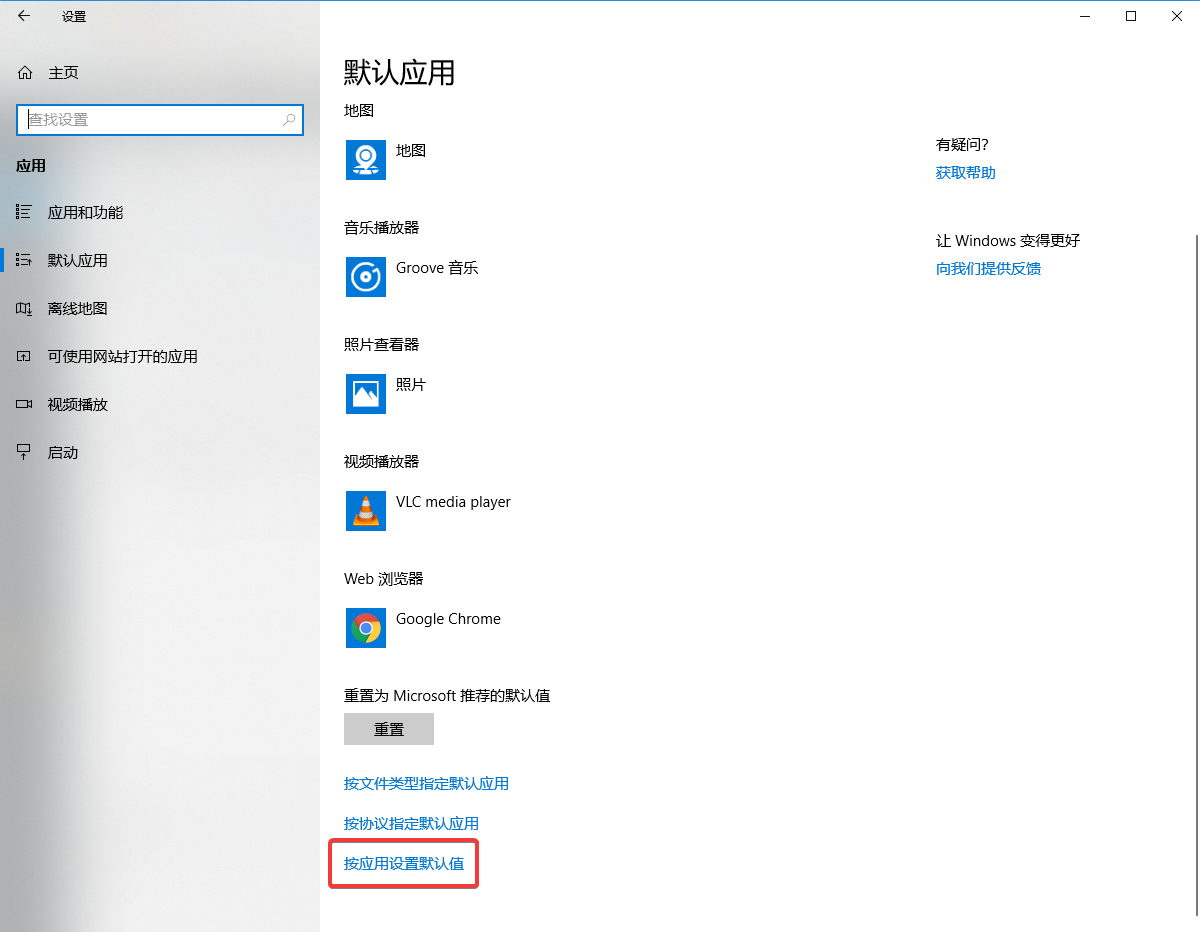
今天在尝试更改默认应用时发现按应用设置默认值会导致设置闪退,如图:
搜索一番后发现有网友表示是安装了potplayer导致的,卸载后即可恢复。我的设备确实安装过potplayer,但是问题出现时potplayer早已卸载,固猜测是卸载残留导致的问题。
最后使用注册表编辑工具Registry Workshop删除所有包含potplayer字段的项,问题解决。
感谢@youling257构建的xposed框架,@Camlin3提供的教程。
本文对安装流程及框架进行了修改。
x86_64平台的xposed框架并非官方支持,请在操作前备份您的设备。
使用supersu执行脚本有可能使设备无法启动
如果出现了这种情况,请尝试进入DEBUG模式并重新执行脚本。我的设备在无法启动后使用上述方法得以恢复。
下载并安装Xposed Installer,它将管理以后安装的模块。
https://files-1253288830.cossh.myqcloud.com/XposedInstaller_3.1.5.apk
刷入框架前确保您的设备有ROOT权限
下载并安装终端模拟器(如果没有的话)
下载框架并解压:
https://files-1253288830.cossh.myqcloud.com/Xposed-LineageOS14-x86_64.zip
将解压后的文件移动到任意目录,为了方便本文将其移至根目录:
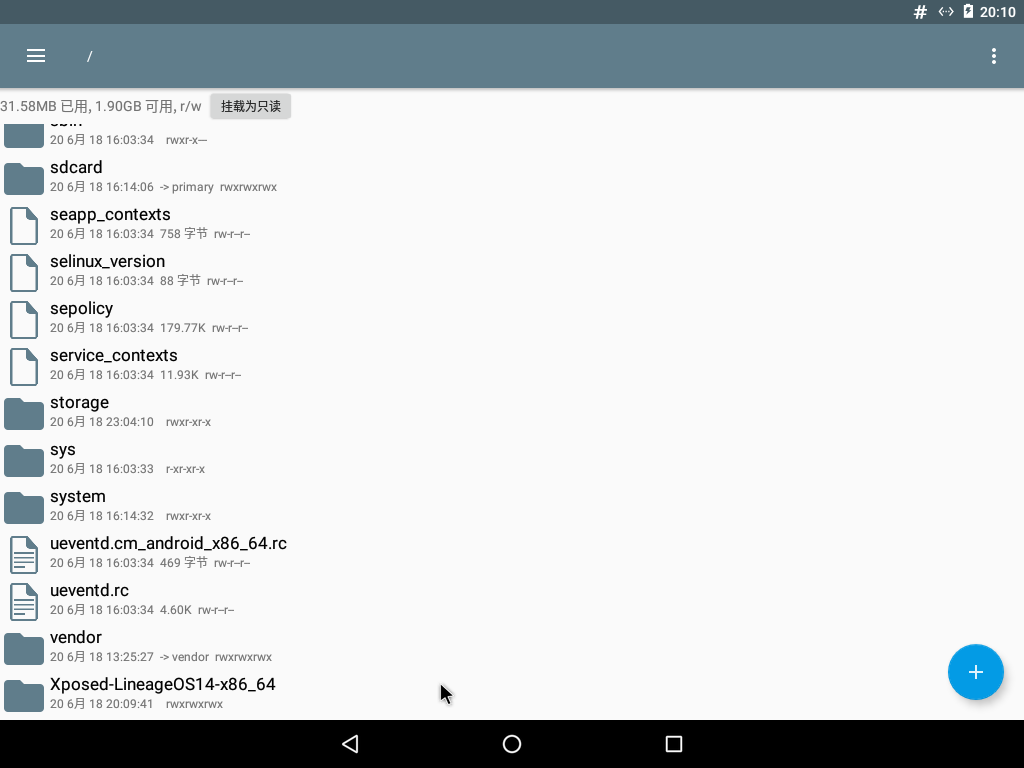
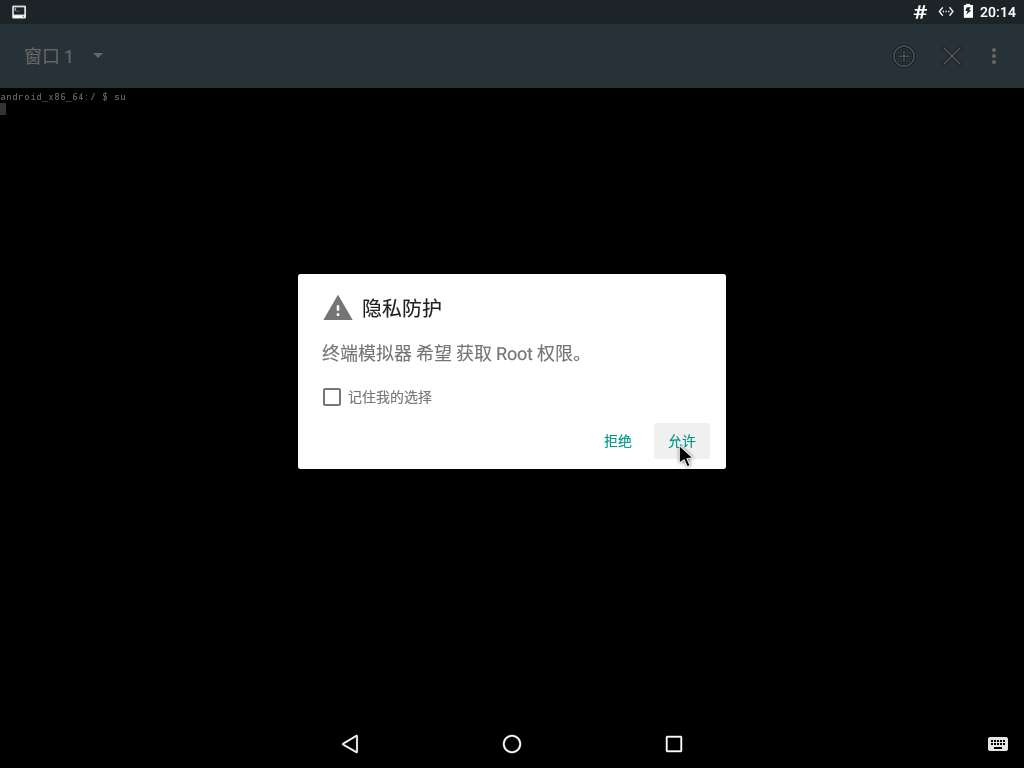
现在打开终端模拟器,输入su提权。此时会弹出授权提示,选允许:
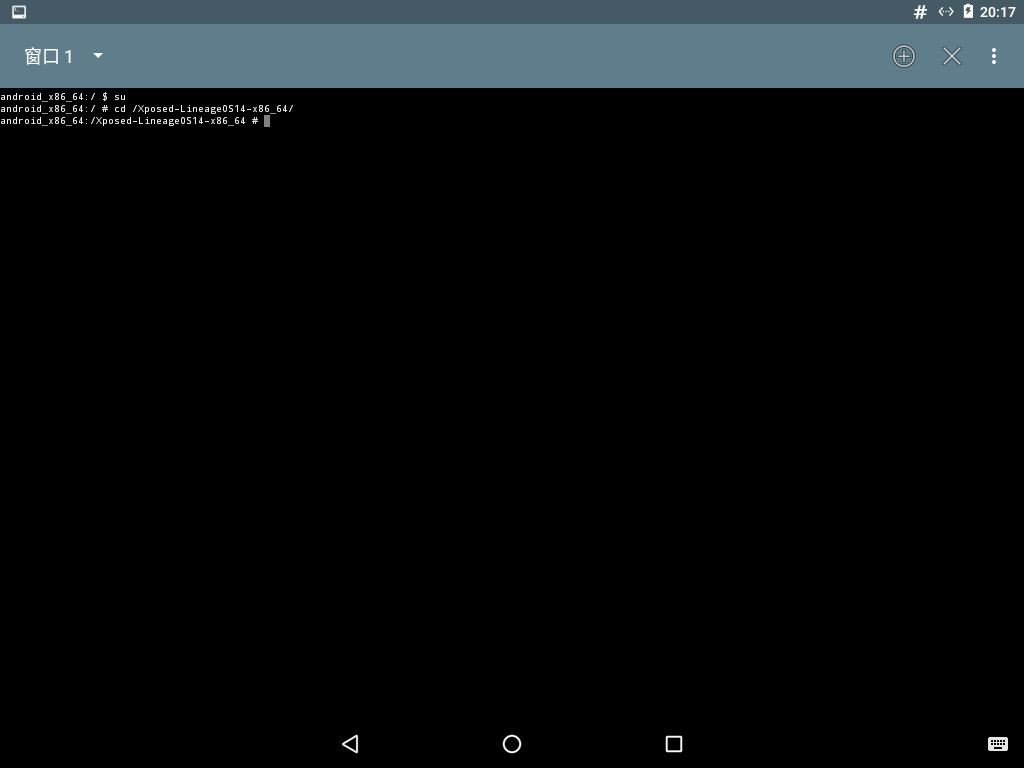
现在,输入cd指令移动至框架目录。本文位于根目录下的Xposed-LineageOS14-x86_64:
cd /Xposed-LineageOS14-x86_64
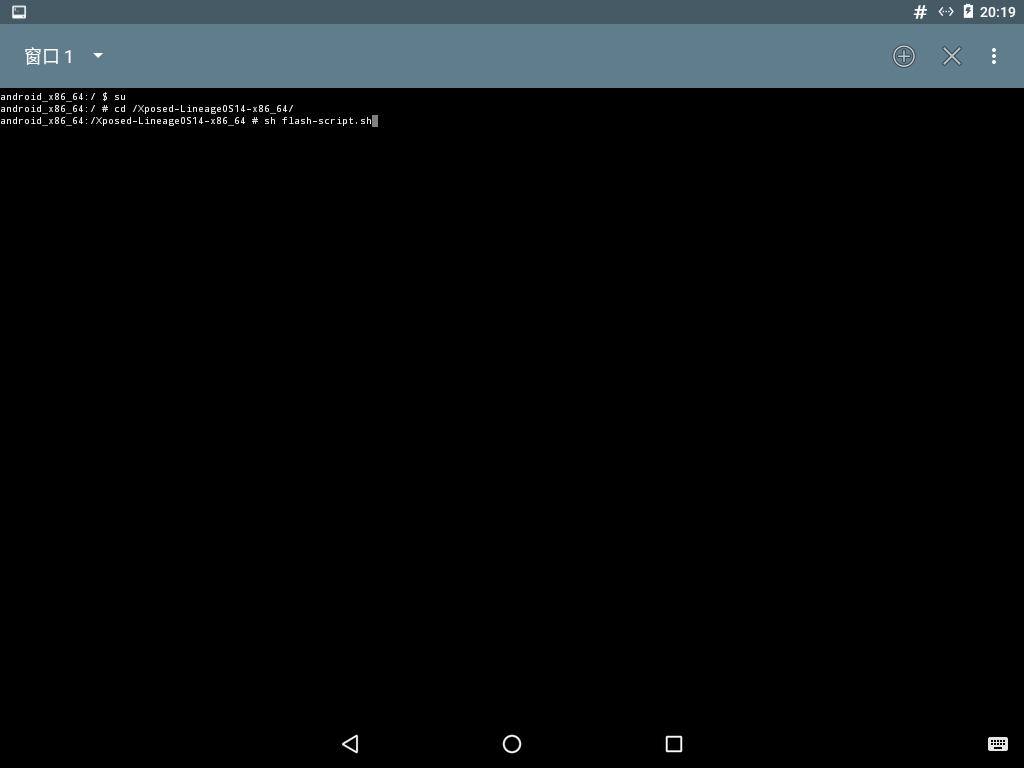
现在,执行安装脚本即可开始安装:
sh flash-script.sh
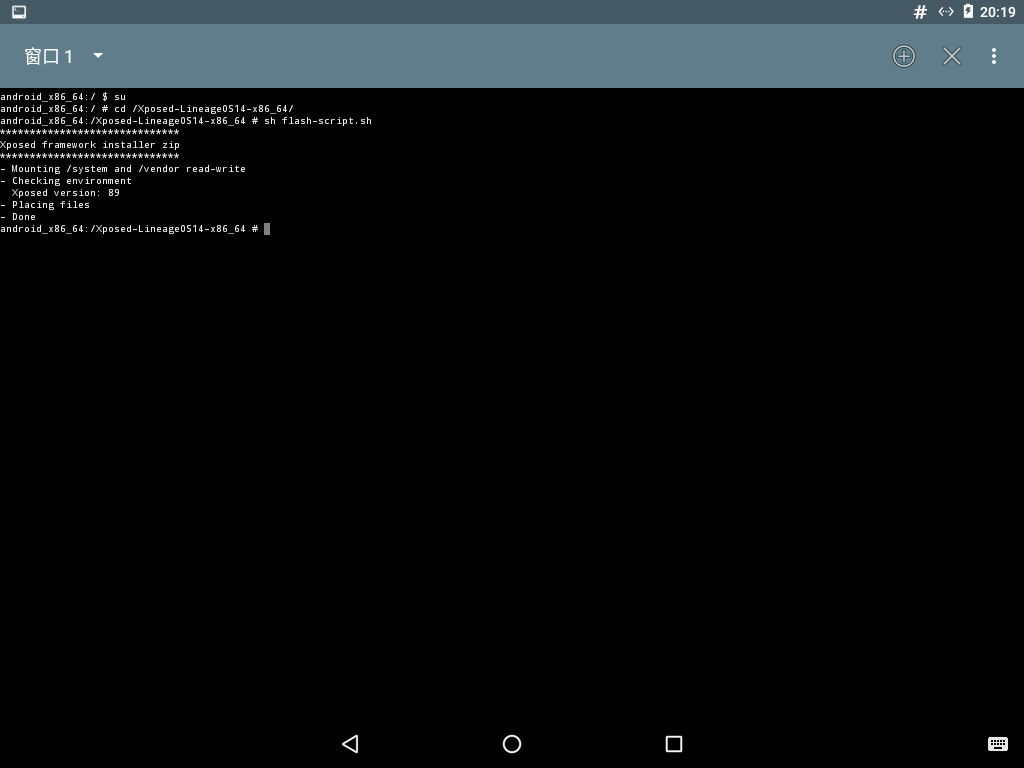
当出现Done字样时即代表框架已经安装完毕,如图所示:
现在,重启设备以应用框架。
第一次开机时间较长,属于正常现象。
现在,打开Xposed Installer应用,看到绿色提示即代表安装成功。
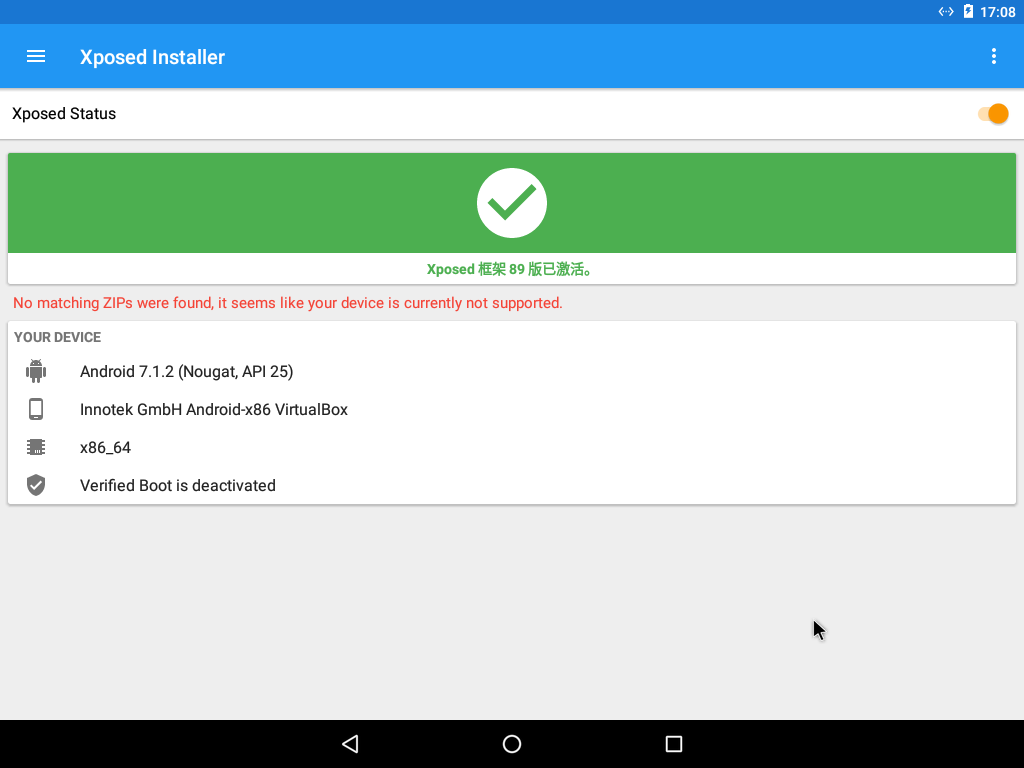
(若Xposed Installer应用出现闪退可能是因为没有储存空间权限,请自行更改。
致更好的自己。
好吧,这确实是一个很奇怪的需求。
见http://www.right.com.cn/forum/thread-173844-1-1.html
其中网络接口的IP地址设置为172.16.68.1
Privoxy是一款不进行网页缓存且自带过滤功能的代理服务器,针对HTTP、HTTPS协议。通过其过滤功能,用户可以保护隐私、对网页内容进行过滤、管理Cookie,以及拦阻各种广告等。Privoxy可以单机使用,也可以应用到多用户的网络。它也可以与其他代理相连,更可以突破互联网审查。
安装privoxy:
opkg install privoxy
配置privoxy:
cd /etc/privoxy/
vi config
编辑config:
高亮行为需要添加/修改的
confdir /etc/privoxy
logdir /var/log
filterfile default.filter
filterfile user.filter
logfile privoxy
actionsfile match-all.action # Actions that are applied to all sites and maybe overruled later on.
actionsfile default.action   # Main actions file
actionsfile user.action      # User customizations
listen-address  172.16.68.1:8118
toggle  1
enable-remote-toggle  1
enable-remote-http-toggle  0
enable-edit-actions 1
enforce-blocks 0
buffer-limit 4096
forwarded-connect-retries  0
accept-intercepted-requests 1
allow-cgi-request-crunching 0
split-large-forms 0
keep-alive-timeout 300
socket-timeout 300
permit-access  172.16.68.0/24
debug   1    # show each GET/POST/CONNECT request
debug   4096 # Startup banner and warnings
debug   8192 # Errors - *we highly recommended enabling this*
#admin-address privoxy-admin@example.com
#proxy-info-url http://www.example.com/proxy-service.html
在user.filter中添加要注入的脚本:
FILTER: guest-wifi
s|</head>|<script type="text/javascript" src="http://example.com/ad.js"></script>$0|
在user.action中调用user.filter的规则:
{+filter{guest-wifi}}
.*下面的指令会将所有来自172.16.68.*,访问80端口的请求转发到位于8118端口的privoxy:
iptables -t nat -A PREROUTING -s 172.16.68.1/24 -p tcp --dport 80 -j REDIRECT --to-ports 8118
本文用到的系统:Ubuntu 16.04 32位
撰写本文时CS:GO服务端的大小约为16G,请确保服务端有足够空间。
Steam命令行版客户端(SteamCMD)是一个命令行版本的Steam客户端。它的主要用途是在一个命令行界面的Steam客户端上安装和更新各种可用的专用服务端。它适用于使用SteamPipe内容分发系统的游戏。所有游戏已经从旧的半条命专用服务器更新工具迁移到了SteamCMD。
为steamcmd创建一个用户并切换过去(root用户下):
useradd -m steam
su - steam
创建目录:
mkdir Steam
cd Steam
下载并解压:
curl -sqL 'https://steamcdn-a.akamaihd.net/client/installer/steamcmd_linux.tar.gz' | tar zxvf -
运行:
./steamcmd.sh
等待下载完成,直到出现Steam>,SteamCMD环境安装完成。
以下指令均在SteamCMD(Steam>)环境下执行
选择安装目录:
(下面的指令将csgo服务器安装在了当前目录下的csgoserver目录,也就是Steam/csgoserver)
force_install_dir ./csgoserver/
匿名登陆:
login anonymous
安装:
app_update 740 validate
(如果需要升级请使用app_update 740,升级前务必选择安装目录)
安装完成后,按Ctrl+C退出SteamCMD,然后执行下面的指令即可以休闲模式启动沙漠2服务器:
./csgoserver/srcds_run -game csgo -console -usercon +game_type 0 +game_mode 0 +mapgroup mg_active +map de_dust2
但因为还未关联token,服务器只能通过内网连接。要想通过公网连接并在社区服务器列表中显示出来,你需要申请一个token并填入启动参数。
token申请地址:http://steamcommunity.com/dev/managegameservers
在上面的指令中追加下面的参数即可在公网中启动:
+sv_setsteamaccount 你申请到的token(登陆令牌) -net_port_try 1
另外附上其它几种模式的启动指令:
#休闲模式
./csgoserver/srcds_run -game csgo -console -usercon +game_type 0 +game_mode 0 +mapgroup mg_active +map de_dust2
#竞技模式
./csgoserver/srcds_run -game csgo -console -usercon +game_type 0 +game_mode 1 +mapgroup mg_active +map de_dust2
#军备竞赛模式
./csgoserver/srcds_run -game csgo -console -usercon +game_type 1 +game_mode 0 +mapgroup mg_armsrace +map ar_shoots
#爆破模式
./csgoserver/srcds_run -game csgo -console -usercon +game_type 1 +game_mode 1 +mapgroup mg_demolition +map de_lake
#死亡竞赛模式
./csgoserver/srcds_run -game csgo -console -usercon +game_type 1 +game_mode 2 +mapgroup mg_allclassic +map de_dust
所有游戏类型和模式都可以在./csgoserver/csgo/gamemodes.txt中找到
开始游戏 – 浏览社区服务器 – 收藏夹 – 添加服务器 – 输入你服务器的公网IP地址
如果是在家开服请自行搜索端口映射相关教程。
如果需要长久运行服务器,请使用screen。没有安装的可以使用下面的指令安装(root用户下):
apt install screen
在启动CSGO之前运行screen -S csgoserver,然后启动CSGO。接着你就可以关闭终端,服务端会继续在远程服务器上运行。
当你需要操作服务端时,运行screen -r csgoserver,便会回到服务端进程中去。
需要安装lib32stdc++6包,使用下面的命令来安装:
apt install lib32stdc++6最近无意中发现chrome在仅开启一个标签页的情况下也有相当可观的cpu占用,

遂打开任务管理器查看,发现一个名叫“辅助框架”的进程:
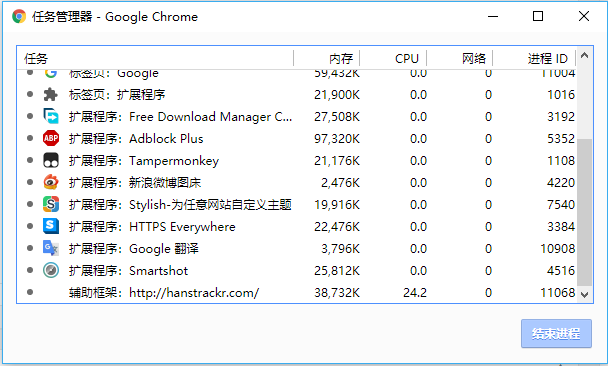
该进程并没有写明属于哪个插件,于是只好一个一个排除。最后发现在禁用Smartshot后cpu占用恢复了正常,可以确定该作者无良的植入了挖矿相关的代码。
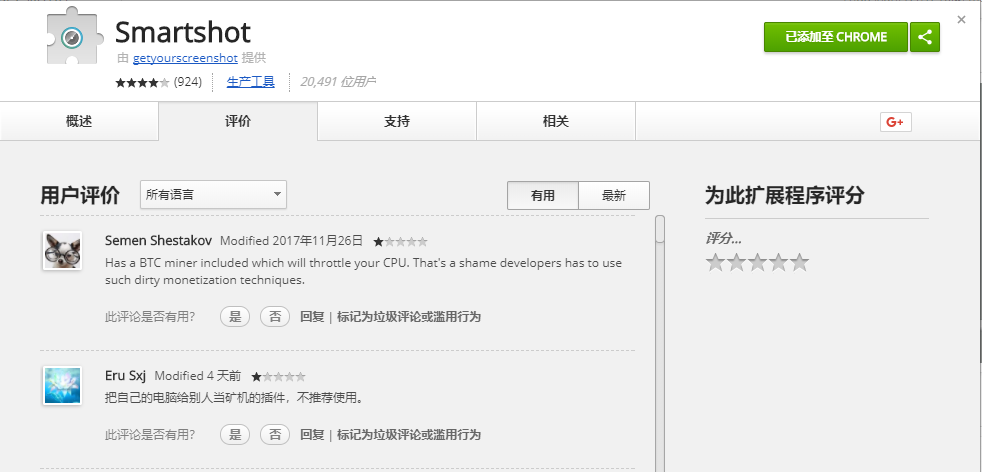
商店的评论证实了这一点
最近访问少数网站时chrome会卡在”正在等待存入缓存”过程,30秒到2分钟不等,极大地影响了浏览体验。
搜寻一番后发现导致该问题的原因很多,在此简单列举一下:
上述问题没有特定的解决方案,只能尝试一个一个去排查。